ノートPCのバッテリーのヘタリ具合を確認する方法。Windows標準のBattery reportを使う【Windows Tips】
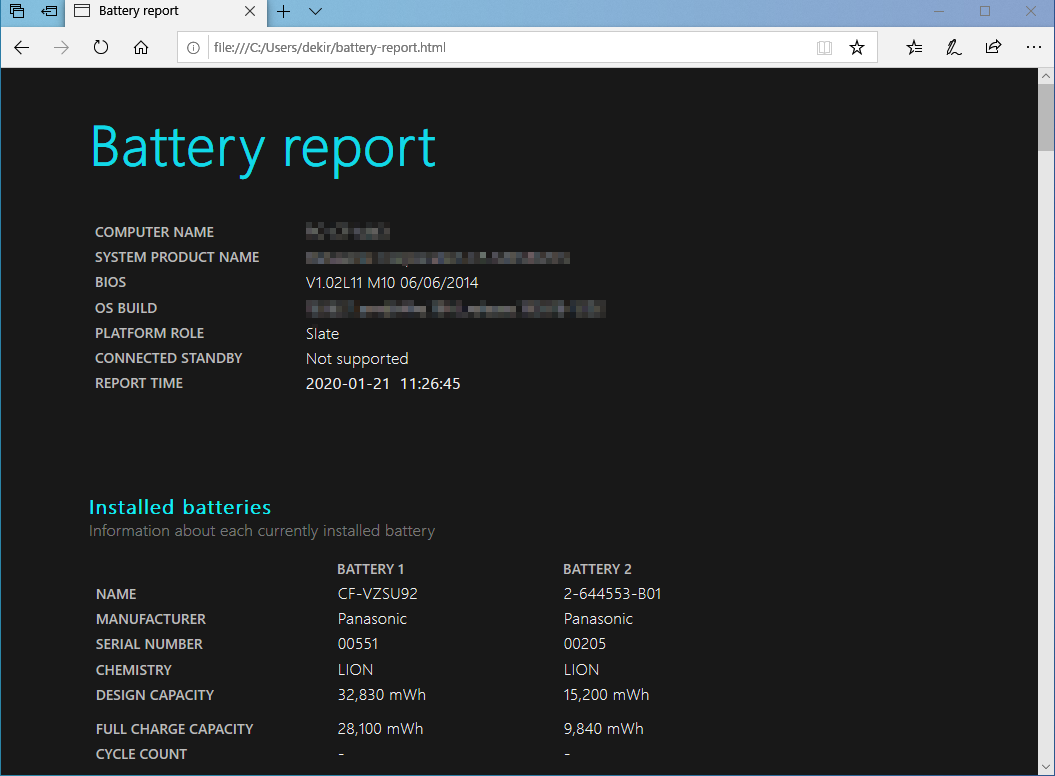 購入時のバッテリー容量と、現在の満充電時のバッテリー容量を比較できます。
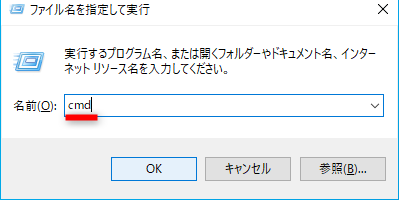 [Windows]+[R]キーを押して[ファイル名を指定して実行]画面を表示します。続いて「cmd」と入力して[OK]ボタンをクリックします。
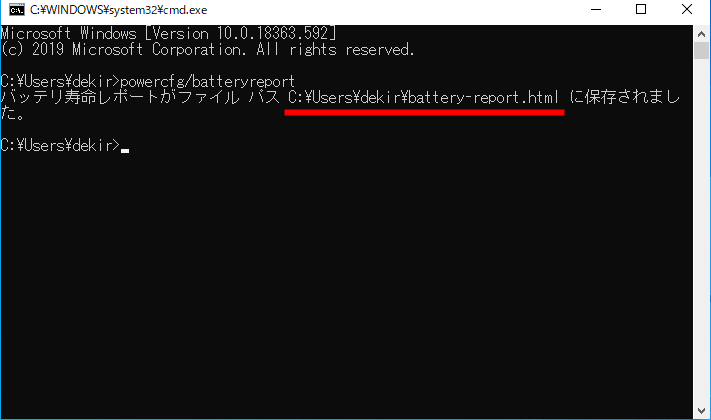 コマンドプロンプトが表示されました。「powercfg/batteryreport」と入力して[Enter]キーを押します。
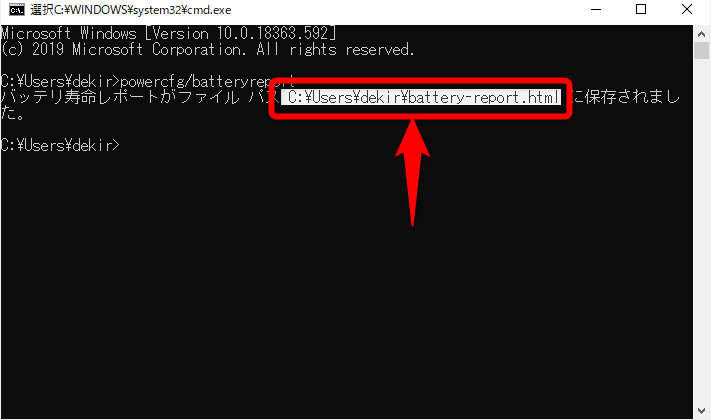 正常に処理されると、上記の画面になります。レポートがHTMLファイルとして出力され、「C:¥Users」から始まるファイルパス(ファイルの場所)が表示されています。「C:¥Users」から「battery-repot.html」までをドラッグで選択し、[Ctrl]+[C]キーを押してコピーします。
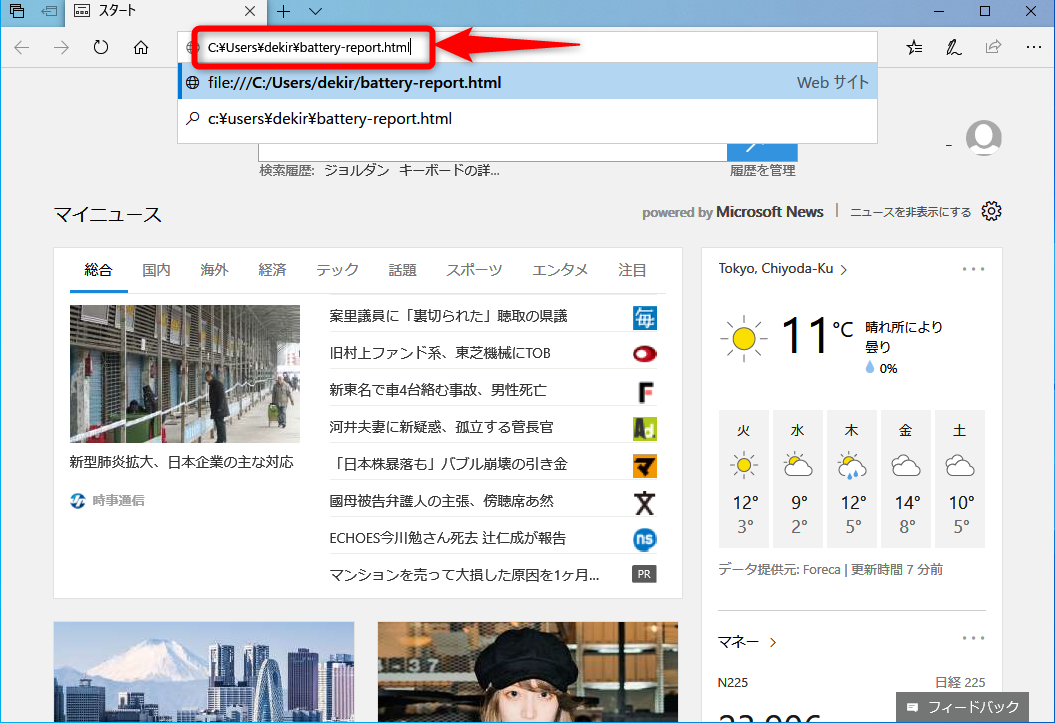 Microsoft EdgeやGoogle ChromeなどのWebブラウザーを起動します。アドレスバーをクリックしてカーソルを表示し、[Ctrl]+[V]キーを押して先ほどコピーしたファイルパスを貼り付けてましょう。続けて[Enter]キーを押します。
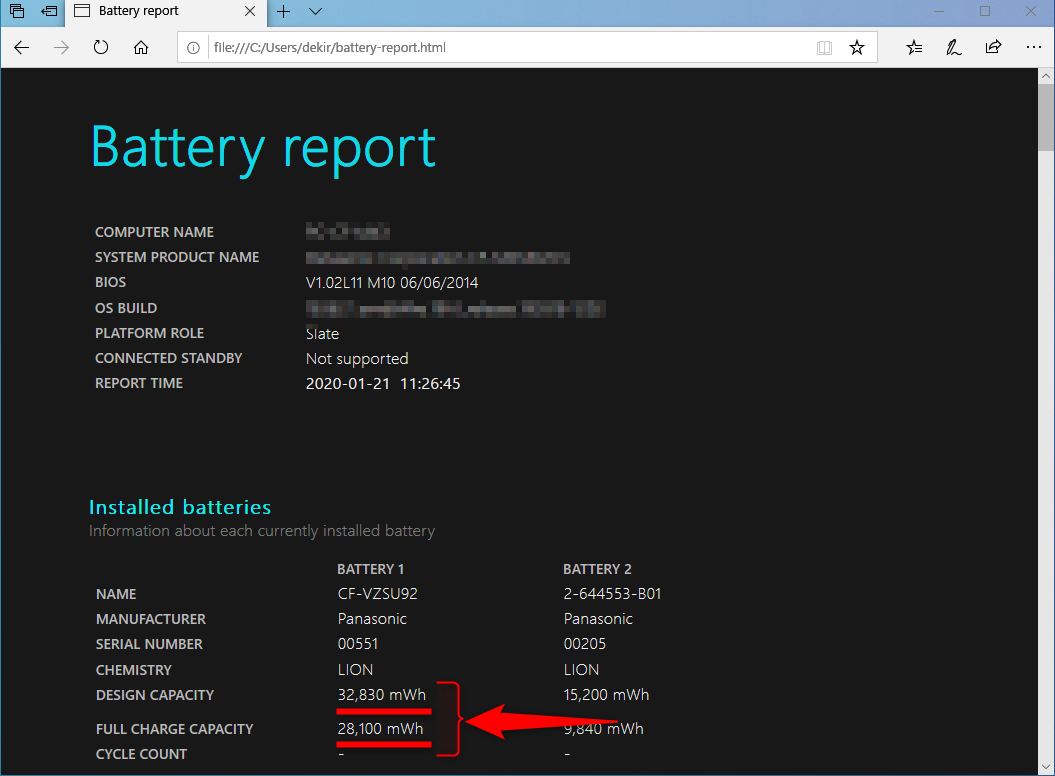 レポートが表示されました。「Installed Batteries」(内蔵バッテリー)という項目の内容を見てください。「DESIGN CAPACITY」がパソコン購入時のバッテリー容量です。その下にある「FULL CHARGE CAPACITY」が現時点で満充電できる容量になります。