iPhoneの電話の「履歴をタップして発信」をオフにする方法
まず、電話アプリを開き、[履歴]をタップします。続いて右上の三本線のアイコンをタップします。
表示されたメニューの中から、[統合]をタップします。これで、誤発信を防ぐ設定ができるようになります。
続いて、設定アプリを開き、[アプリ]をタップします。
表示されたメニューの中から、[電話]をタップします。
続いて、[履歴をタップして発信]をタップしてオフにします。すると、通話履歴をタップしても、すぐに発信されなくなります。
記事に戻る
 まず、電話アプリを開き、[履歴]をタップします。続いて右上の三本線のアイコンをタップします。
 表示されたメニューの中から、[統合]をタップします。これで、誤発信を防ぐ設定ができるようになります。
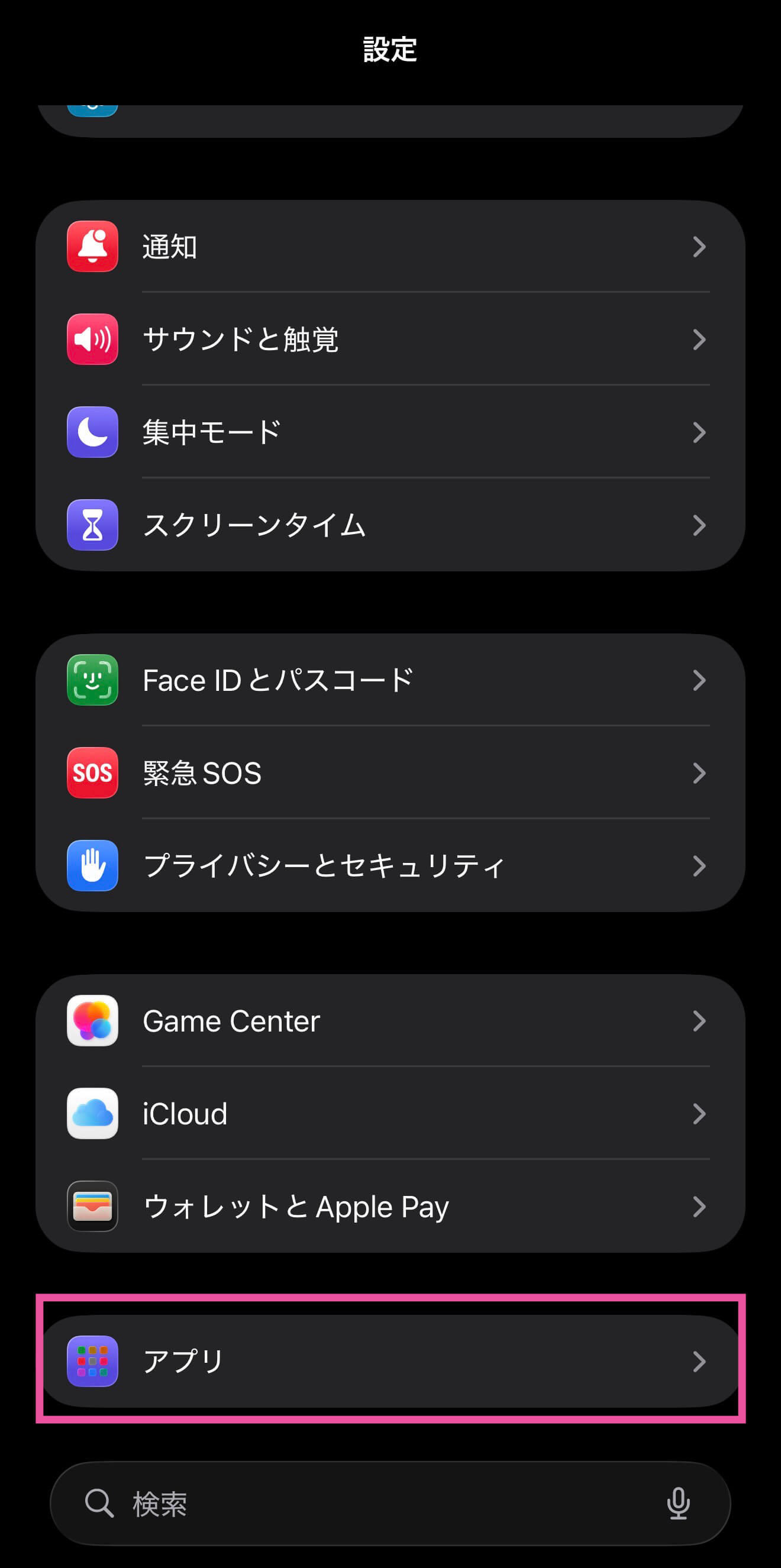 続いて、設定アプリを開き、[アプリ]をタップします。
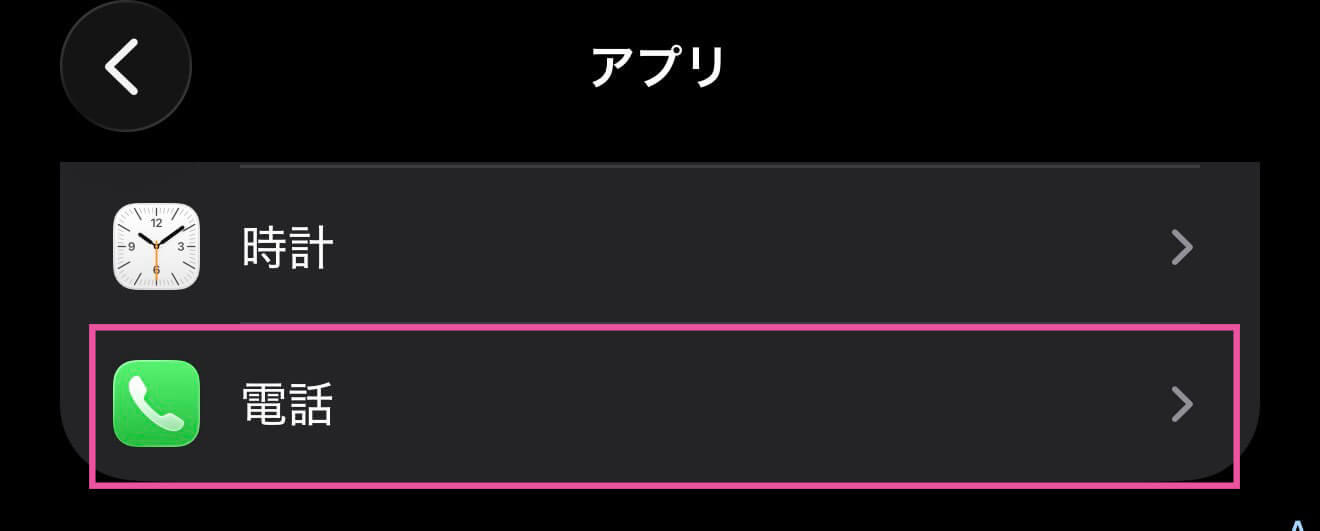 表示されたメニューの中から、[電話]をタップします。
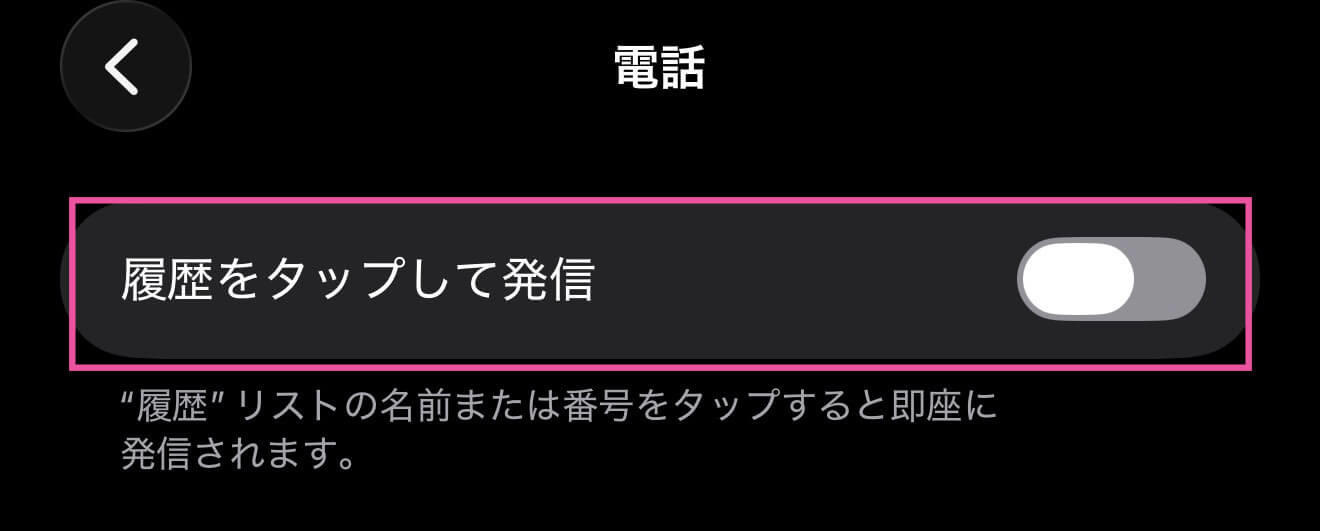 続いて、[履歴をタップして発信]をタップしてオフにします。すると、通話履歴をタップしても、すぐに発信されなくなります。