
Excel Q&A
魅せる資料を作る図形編集ワザ
|
図形の作成
ワークシート上の自由な位置に文字を配置したい
テキストボックスを利用します
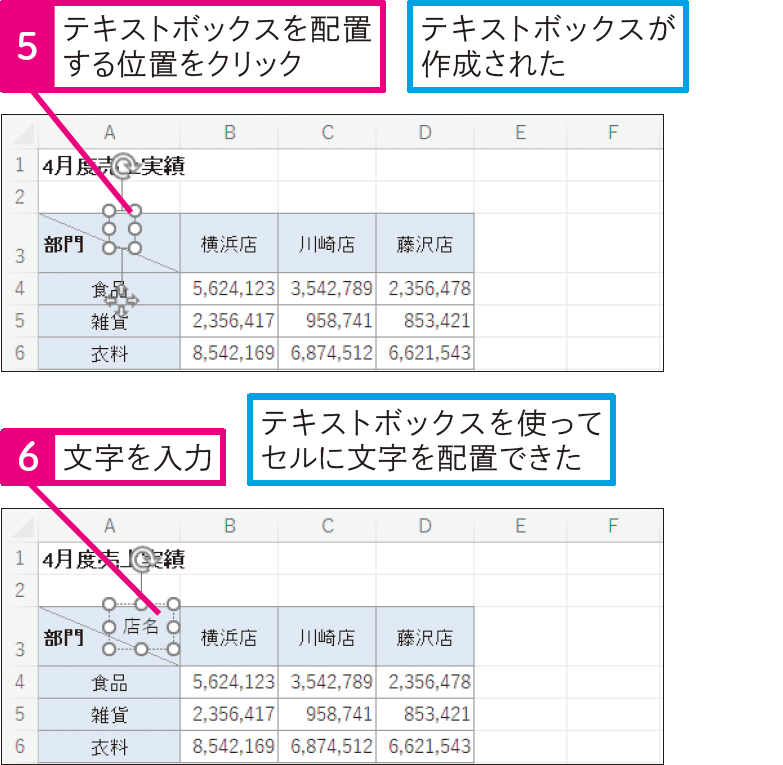
セルの位置を気にせずに、ワークシート内の自由な位置に文字を入力したいときは、テキストボックスを利用します。
テキストボックスを描画するときに、ドラッグではなくクリックすることで、線と塗りつぶしのないテキストボックスを作成できます。印刷してもテキストボックスと分かることなく、きれいに仕上がります。テキストボックスのサイズは、文字の入力後に調整しましょう。

関連記事
Excelの人気記事
「Excel Q&A」について
この連載記事は、インプレスの書籍『できるExcel パーフェクトブック 困った!&便利ワザ大全 Office 2021/2019/2016 & Microsoft 365対応』の内容に基づいています。紹介している情報は、書籍発行時点(2022年8月)のものです。