
Excel Q&A
魅せる資料を作る図形編集ワザ
|
図形の作成
複数の図形をまとめて操作できるようにするには
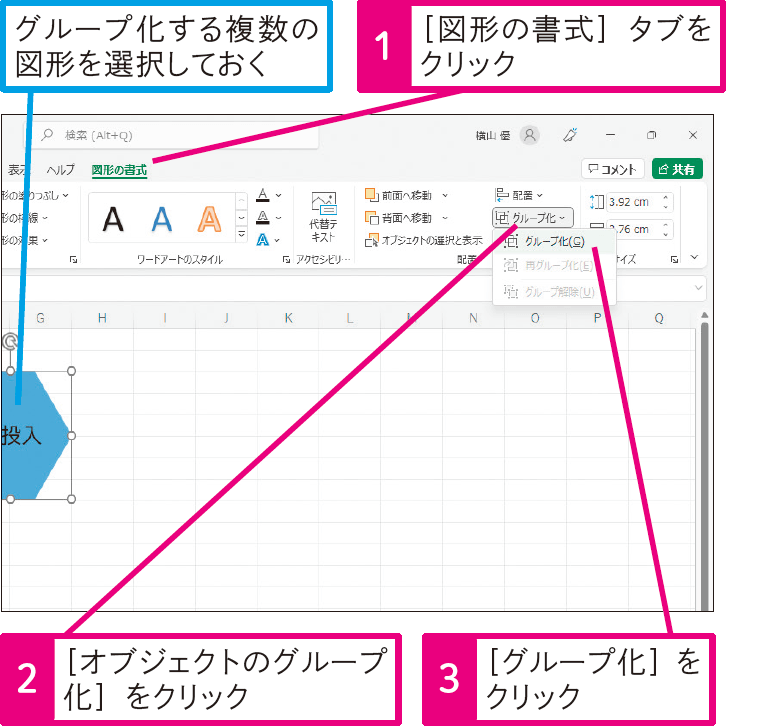
[オブジェクトのグループ化]を行います
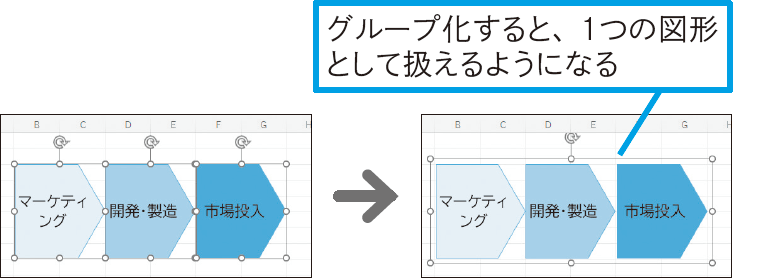
地図や概念図など、複数の図形を組み合わせて図を作成したときは、図形をグループ化しておきましょう。グループ化した図形は1つの図形として移動やサイズ変更、回転などの操作が行えます。
グループ化した図形をクリックして選択したあと、グループ内の図形をクリックすると、図形を個別に選択して編集できます。グループ化を解除するには、グループ化した図形を選択して、[オブジェクトのグループ化]のメニューから[グループ解除]をクリックします。
関連記事
Excelの人気記事

「Excel Q&A」について
この連載記事は、インプレスの書籍『できるExcel パーフェクトブック 困った!&便利ワザ大全 Office 2021/2019/2016 & Microsoft 365対応』の内容に基づいています。紹介している情報は、書籍発行時点(2022年8月)のものです。