使えるショートカットキーを厳選
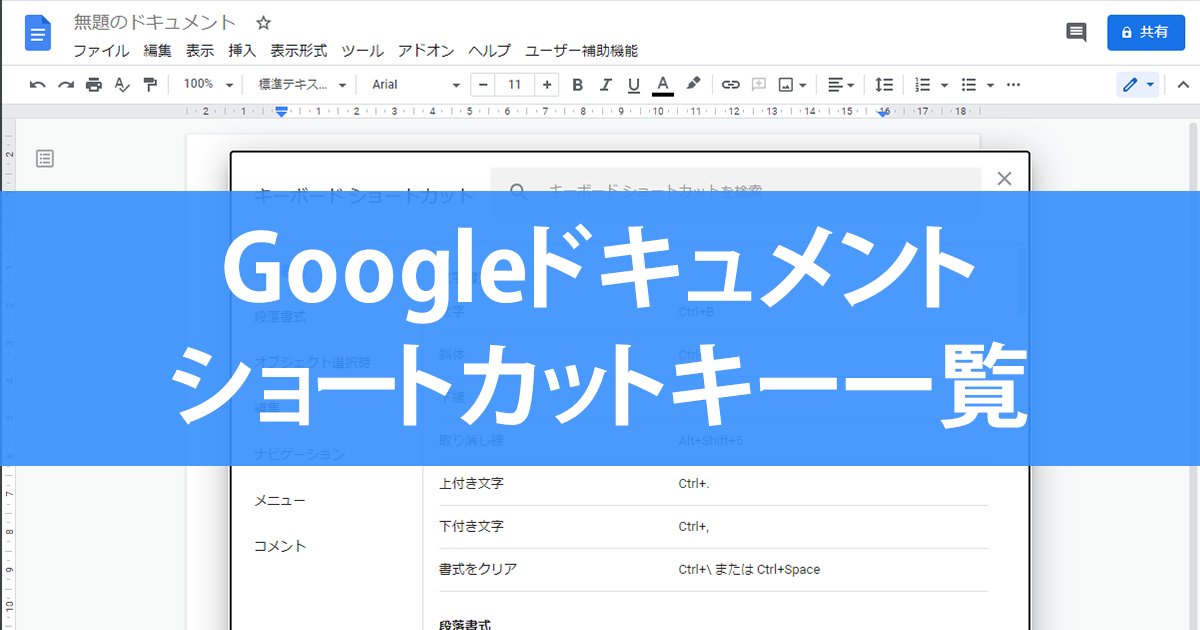
普段はMicrosoftのOfficeアプリを使っていても、テレワークの影響でGoogleのクラウドサービスを利用する機会ができた人も多いのではないでしょうか。そこで、Googleドキュメントのショートカットキーを厳選しまとめました。併せてChromeとGoogleドライブのショートカットキーも覚えると、よりスムーズに操作できます。
Googleドキュメント
| カーソルの移動 | |
|---|---|
| 行の先頭に移動する | |
| 行の末尾に移動する | |
| 前の段落に移動する | + |
| 後の段落に移動する | + |
| 文書の先頭に移動する | + |
| 文書の末尾に移動する | + |
| ドキュメントの概要を表示・非表示にする | + を押しながら、→ |
| 前の見出しに移動する | + を押しながら、→ |
| 次の見出しに移動する | + を押しながら、→ |
| 前の見出し(1~ 6)に移動する | + を押しながら、→ ~ |
| 次の見出し(1~ 6)に移動する | + を押しながら、→ ~ |
| 文字の選択 | |
| 1文字ずつ選択する | + |
| 1行ずつ文字を選択する | + |
| 1段落ずつ文字を選択する | + + |
| 行の先頭まで選択する | + |
| 行の末尾まで選択する | + |
| 文書の先頭まで選択する | + + |
| 文書の末尾まで選択する | + + |
| 文字の書式 | |
| 太字に設定する | + |
| 斜体に設定する | + |
| 下線を引く | + |
| 取り消し線を引く | + + |
| 上付き文字を挿入する | + |
| 下付き文字を挿入する | + |
| 書式をコピーする | + + |
| 書式を貼り付ける | + + |
| 書式をクリアする | + / + |
| フォントサイズを拡大する | + + |
| フォントサイズを縮小する | + + |
| 段落の書式 | |
| 段落のインデントを増やす | + |
| 段落のインデントを減らす | + |
| 標準のスタイルを適用する | + + |
| 見出しスタイル(1~ 6)を適用する | + + ~ |
| 番号付きリストに変更する | + + |
| 箇条書きに変更する | + + |
| 左揃えにする | + + |
| 中央揃えにする | + + |
| 右揃えにする | + + |
| 両端揃えにする | + + |
| コメントと脚注 | |
| コメントを挿入する | + + |
| 入力中のコメントを確定する | + |
| コメントの一覧を表示する | + + + |
| 脚注を挿入する | + + |
| 現在の脚注に移動する | + を押しながら、→ |
| 前の脚注に移動する | + を押しながら、→ |
| 次の脚注に移動する | + を押しながら、→ |
| 校閲 | |
| 提案モードに切り替える | + + + |
| 編集モードに切り替える | + + + |
| 変更履歴を開く | + + + |
| 文字数をカウントする | + + |
| スペルと文法を開く | / + + |
| 一般的な操作 | |
| 文書を保存する (押さなくても自動保存される) | + |
| 文書を印刷する | + |
| 文書を開く | + |
| コピーする | + |
| 切り取る | + |
| 貼り付ける | + |
| 書式なしで貼り付ける | + + |
| 元に戻す | + |
| やり直す | + / + + |
| 改ページを挿入する | + |
| 文字を検索する | + |
| 文字を検索・置換する | + |
| もう一度、検索する | + |
| その他の操作 | |
| 一般的なキーボードショートカットを表示する | + |
| メニューを検索する | + |
| メニューを表示・非表示にする | + + |
| 右クリックメニューを表示する | + + |
| ブラウザーの右クリックメニューを表示する | + 右クリック |
| 音声入力を開始する | + + |
Chrome
| タブの操作 | |
|---|---|
| 新しいタブを開く | + |
| タブを閉じる | + |
| 閉じたタブを再び開く | + + |
| 隣のタブに切り替える | + / + + |
| 特定のタブに切り替える | + ~ |
| 右端のタブに切り替える | + |
| ウィンドウの操作 | |
| 新しいウィンドウを開く | + |
| シークレットモードで新しいウィンドウを開く | + + |
| ウィンドウを閉じる | + + |
| ページの遷移 | |
| リンク先を新しいタブで開く | + クリック |
| リンク先を新しいウィンドウで開く | + クリック |
| アドレスバーにカーソルを移動する | / + |
| ページを戻る・進む | + |
| 表示 | |
| 表示倍率を上げる・下げる | + |
| 表示倍率を100%にする | + |
| ページの最上部に移動する | |
| ページの最下部に移動する | |
| 下にスクロールする | / |
| 上にスクロールする | / + |
| ページを更新する | / + |
| ページ内を検索する | + |
| 全画面表示をオンにする・オフにする | |
Googleドライブ
| アイテムの作成 | |
|---|---|
| 新しいGoogleドキュメントを作成する | + |
| 新しいGoogleスプレッドシートを作成する | + |
| 新しいGoogleスライドを作成する | + |
| 新しいフォルダを作成する | + |
| アイテムの操作 | |
| アイテムを開く | / |
| アイテムの名前を変更する | |
| アイテムを共有する | |
| アイテムを別のフォルダに移動する | |
| アイテムを別のフォルダに追加する | + |
| 表示 | |
| リスト表示とギャラリー表示を切り替える | |
| [作成]メニューを表示する | |
| Googleドライブを検索する | |
| 詳細ウィンドウの表示・非表示 | |
| 履歴ウィンドウの表示・非表示 | |