
Excel Q&A
魅せる資料を作る図形編集ワザ
|
写真を挿入する
画像の不要な部分を取り除きたい
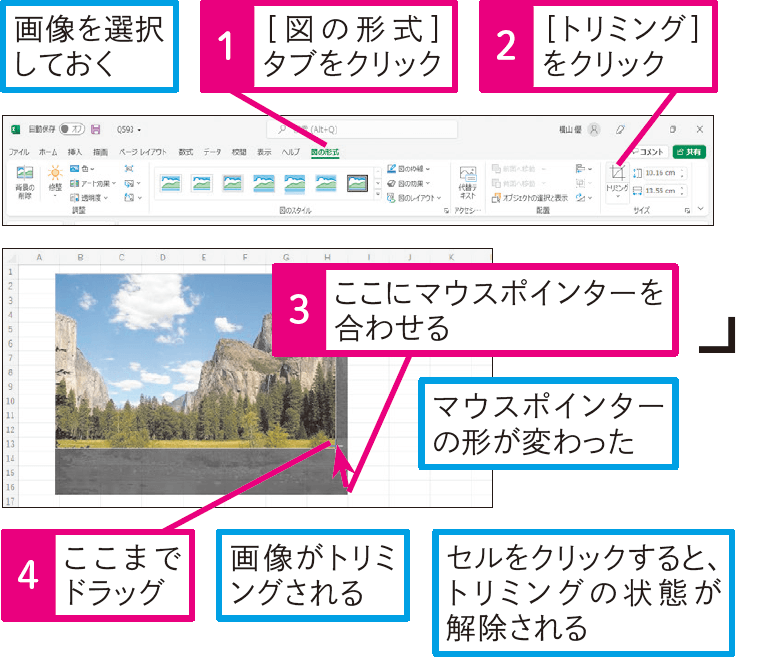
トリミングで不要な部分を切り取ります
画像の周りの不要な部分を非表示にする作業を「トリミング」と言います。このワザの方法で操作すると、画像の八方にハンドルが表示されます。このハンドルをドラッグすると、画像をトリミングできます。
なお、トリミングされた画像は一時的に非表示になっているだけで、実際に切り抜かれるわけではありません。再度操作して、トリミングの位置を変更できます。
ステップアップ画像の不要な部分を完全に削除するには
画像をトリミングしたあと[図の圧縮]を行うと、非表示の部分を完全に削除して、ファイルサイズを小さくできます。
まず、画像を選択して、[図の形式]タブの[調整]グループにある[図の圧縮]をクリックします。設定画面が表示されたら[図のトリミング部分を削除する]にチェックマークを付け、[OK]をクリックします。
圧縮で削除した部分は、トリミングし直すことはできません。
関連記事
Excelの人気記事
「Excel Q&A」について
この連載記事は、インプレスの書籍『できるExcel パーフェクトブック 困った!&便利ワザ大全 Office 2021/2019/2016 & Microsoft 365対応』の内容に基づいています。紹介している情報は、書籍発行時点(2022年8月)のものです。