
Excel Q&A
共同作業を快適にする連携とOneDriveのワザ
|
ほかのユーザーと共同作業する
一部のセルだけを編集できるように設定するには
セルのロックをオフにします
見積書や請求書など、必要なデータをその都度入力して使い回す表では、[シートの保護]を設定しておくと、表のタイトルや見出し、数式などをうっかり削除してしまう誤操作を防げます。
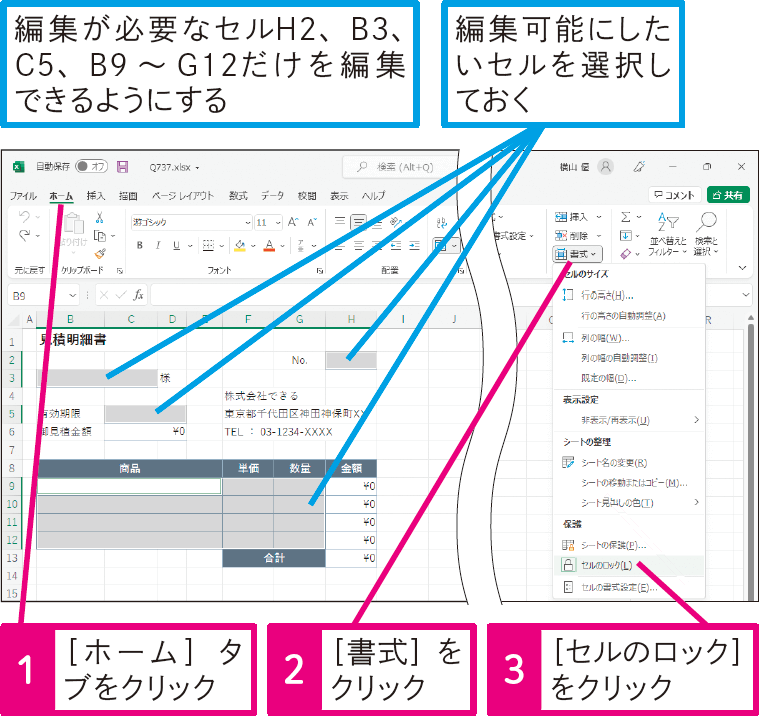
ポイントは、[シートの保護]を設定する前に、入力欄の[セルのロック]をオフにしておくことです。[セルのロック]の初期設定はオンですが、入力欄を選択して[ホーム]タブの[書式]-[セルのロック]をクリックするとオフにできます。それによって、入力欄のセルのロックはオフ、それ以外のセルのロックはオンの状態になります。
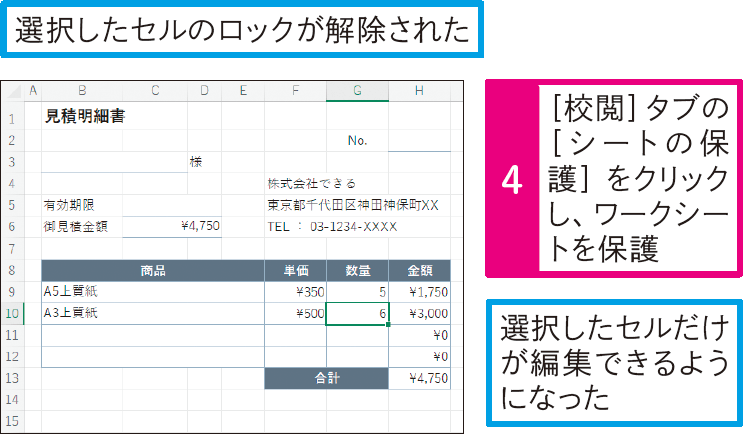
ただし、そのままではロックのオン/オフは機能しません。実際にセルのロックのオン/オフを作動させるには、[シートの保護]を設定する必要があります。ワザ734を参考に[シートの保護]を設定すると、入力欄は編集可、それ以外は編集不可となります。
関連記事
Excelの人気記事
「Excel Q&A」について
この連載記事は、インプレスの書籍『できるExcel パーフェクトブック 困った!&便利ワザ大全 Office 2021/2019/2016 & Microsoft 365対応』の内容に基づいています。紹介している情報は、書籍発行時点(2022年8月)のものです。